สวัสดี Ruby Duckie เอง ! นี่การใช้ git ง่ายๆ จากคนที่ Dev = 0
และหาข้อมูลเสมอว่า เอ๊ะ มัน connect กับ code หรืออะไรก็ตามที่เราอยากจะ push ไปเก็บที่ git ของเราเอง step -> step เลย จะได้จำได้เองด้วยง่ายๆๆ 555+ เริ่มเลยทุกคนน
Git Hub คืออะไร ?
มันคือ code hosting platform หรือมันก็คือ google drive นี่แหละ ไว้เก็บพวก code ที่เราเขียนโปรแกรม รวมถึงการ connect / editer ร่วมกับทีมที่ช่วยกันพัฒนาโปรแกรมนั้นเอง ดูการเปลี่ยนแปลง ปรับปรุง งาน (version control) เหมือน google sheet เลยที่ดู histoty version ได้ด้วย สุดยอดดเลยละ 🤚🏻
การสร้าง Repositories
ชาว Dev มักเรียกสิ่งที่คนธรรมดาเรียกว่า folder ว่า Repo (Repo ๆ ได้ยินครั้งแรก งง เยย ) สิ่งเป็นการสร้างที่ๆเราไว้สำหรับเก็บ code หรือ files งานของเราเอาไว้ในแต่ละ project (ต้องมี Account ก่อนนะ สมัครด้วย google account ได้เลย)
Profiles -> Create new -> Repositories
จากนั้นทำการตั้งชื่อให้เรียบร้อยตาม project ที่เรากำลัง build เล๊ยย แนะนำให้เปิด public ได้เลย ไว้โชว์ผลงานให้ Hr ได้เห็น จากนั้นกด Create Repository ได้เลย 👌 ง่ายเหมือนปอกกล้วย
การสร้าง Branch (ที่เหมือนง่ามต้นไม้)
การที่เราสร้าง Branch ก็เพื่อที่จะสามารถสร้าง version ของงานเราได้หลาย version นั้นเอง เผือเราทำผิดพลาดมาจะได้ไม่ส่งผลเสียกับ Main Branch
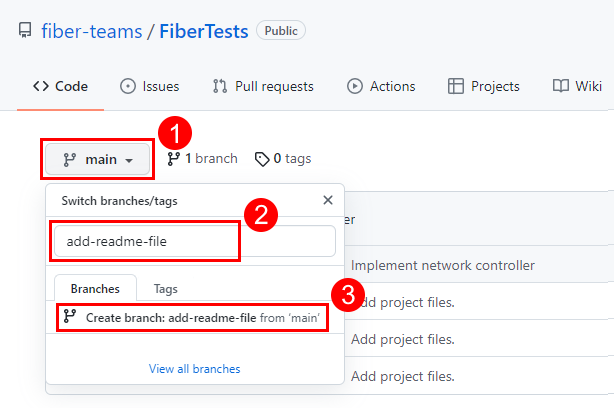
วิธีการสร้างคือให้เลือก Branch -> มันจะมีให้เลือก branch or New branch ให้เรากดสร้างใหม่ไปเลย ตั้งชื่อให้เรียบร้อย และให้เราทำการเพิ่มข้อมูลลงไป จากนั้นก็กด commit change ว่าเราทำอะไรไปกับ Branch อันนั้น
Github merge pull request to another branch
Pull request (PR) เป็นการส่งการบ้าน หรือ code ที่เรามีการปรับเปลี่ยน หรือปรับให้ทีมช่วยตรวจและอนุมัติ ก่อนที่จะนำงานของเราไปรวมกับโปรเจกต์หลัก หรือเรียกว่าการ merge เข้าไปกับ main นั้นเอง
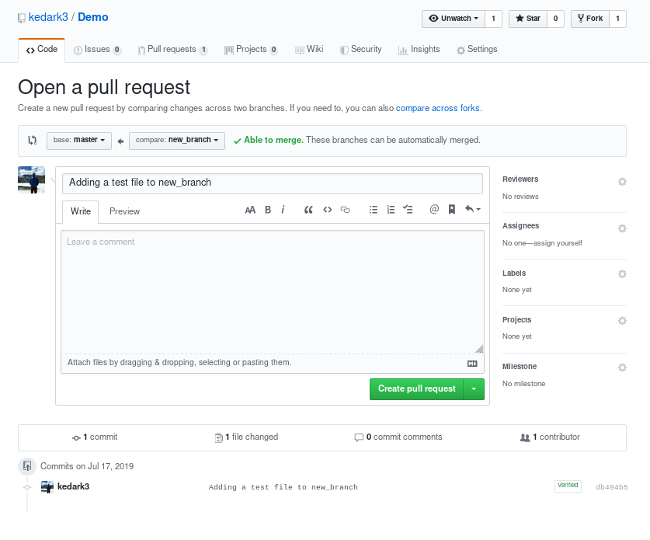
- เปิด pull request -> New pull request -> เราจะเจอ main branch เทียบกับ branch ที่เราจะมีการแก้ไข
- Create pull request ทำการเขียน explain everthing that you do แล้วสร้างมันขึ้นมาเลย (แนะนำว่าเราควร note ให้ทีมเราเข้าใจสักหน่อยว่าเราอะไรกับ code ใหม่เราบ้าง จะได้เข้าใจเลย ไม่ต้องเดินไปถาม 5555+) ถ้าเกิดว่า git ไม่ได้มีการฟ้องขึ้นมาว่า เอ๊ะ code เรามีปัญหาอะไรไหม หรือยังไง เราก็สามารถกด merge pull request ได้เลย
การติดตั้ง git เพื่อใช้งานร่วมกับ git hub
- Install Git : (https://git-scm.com/install/mac) :ลองเช็คว่าของเราเป็น windown / OS
brew install git
- First-Time Setup : เพื่อให้รู้ว่าใครทำการแก้ไข หรือรัน project นั้นๆ อยู่
git config --global user.name "ชื่อของคุณ" & git config --global user.email "yourname@example.com"
เท่านี้ก็เรียบร้อยยย พร้อมใช้งานเลยยย 🚀
คำสั่ง git ใน command line เบื้องต้น ที่ต้องรู้เอาไว้จะได้ใช้งานอย่างง่าย
- สร้างโฟลเดอร์: mkdir ~/Projects
- เข้าไปในโฟลเดอร์: cd ~/Projects
- ลองสร้าง folder project
mkdir test-gitcd test-gitgit init # เริ่มต้นโปรเจกต์ Gittouch README.md # สร้างไฟล์ใหม่git add . # ย้ายไฟล์ไปที่ Staging Areagit commit -m "First commit" # บันทึกสถานะถาวรลงใน Local Repo
มีอีกเยอะเเยะเลย แนะนำให้ไปหาอ่านเพิ่มเติมได้ที่ : (https://www.reddit.com/r/git/comments/5m5fdz/git_cheat_sheet/)
การเอา code จาก project ขึ้น git hub
- สร้าง project files ก่อน อาจจะเป็น code html ง่ายๆ ใน vscode
- หลังจากเสร็จแล้วเราก็ทำการเปิด teminal ของ vscode ขึ้นมา (view -> new terminal) แล้วตัวแรกที่จะใช้เลย
git init - หลังจากนั้นตัวไฟล์ของเรามันจะเปลี่ยนสี (U) ขึ้นอยู่กับ them ของเรา
- ทำการ add files ตามด้วยชื่อไฟล์ แต่ถ้า git add
.จะเป็น push file ทั้งหมดของเราขึ้นไปเลย
git add ชื่อไฟล์
- ไฟล์ของเรามันจะเปลี่ยนสี อีกรอบพร้อมมี A ตามหลัง
- การ comment ก่อน push
git commit -m "First commit"
- บอกว่าไป branch ตัวไหน จากตัวอย่างคือไปที่ main
git branch -M main
- เมื่อเราเลือก branch เสร็จแล้ว เราต้องบอกมันว่าเราจะไป save ไว้ที่ repo อันไหน เพราะชีวิตจริงเราน่าจะมีเยอะเลยละ
git remote add origin ตามด้วย path ของ repo git ของเรา
- สุดท้ายเป็นการ push ขึ้นไป
git push -u origin main
เท่านี้เองง เป็นไงบ้างง ลองทำตามเเล้วง่ายเหมือนปอกกล้วยเลยไหมละ 💖🚀


Leave a comment